
O Segredo do Terminal Linux: Comandos Essenciais para Segurança e Controle Total do seu Sistema
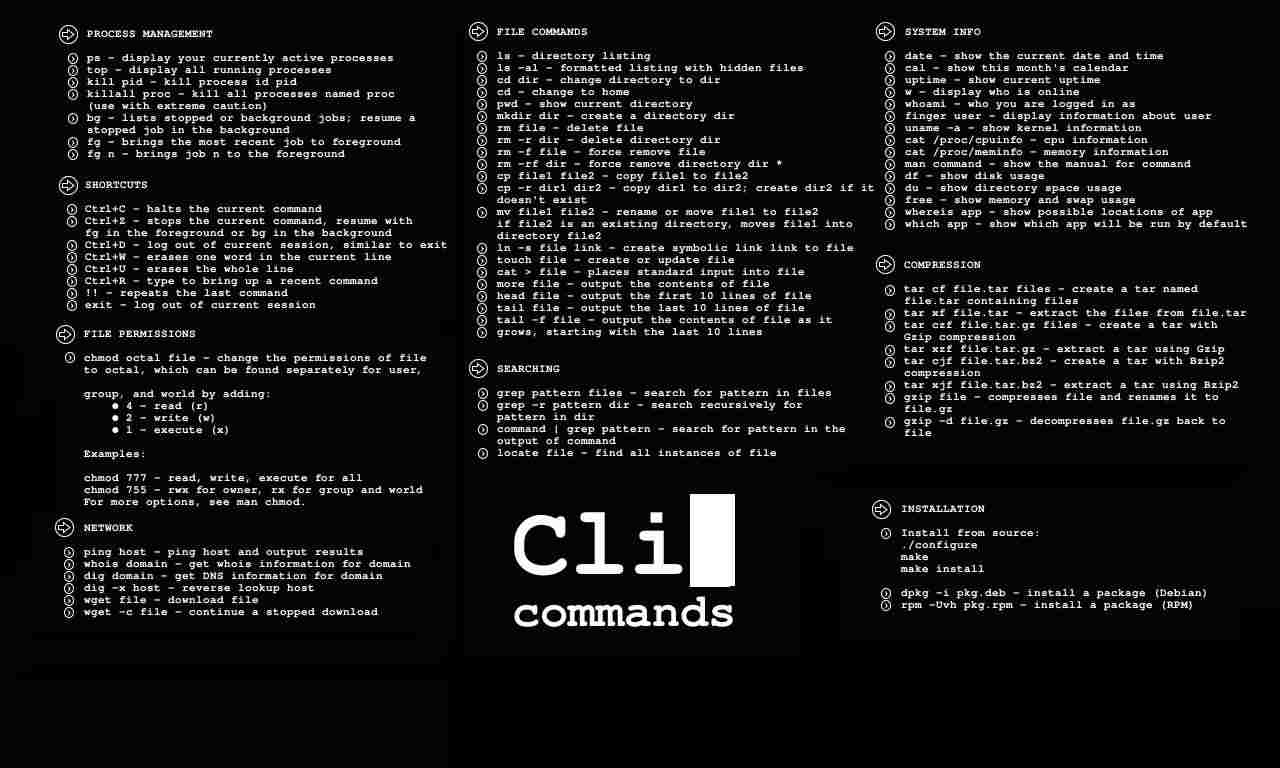
Introdução: Por que o Terminal Ainda é o Coração do Linux?
Seja você um novato no mundo do pinguim, um entusiasta de tecnologia ou um futuro especialista em cibersegurança, existe uma verdade universal: o terminal Linux é o seu maior aliado. Em um mundo de interfaces gráficas bonitas, a linha de comando (ou shell) pode parecer intimidante. No entanto, ela oferece um nível de controle, eficiência e automação que nenhuma interface gráfica pode igualar.
Aqui no Ciberdicas, acreditamos que dominar o básico é o primeiro passo para se tornar um mestre. E no Linux, o básico começa no terminal.
Este guia extenso não é apenas uma lista. É um tour prático pelos comandos que você realmente usará no dia a dia. Vamos desde navegar pelo sistema até gerenciar processos e permissões, com dicas práticas que vão acelerar seu aprendizado.
Prepare seu teclado. Vamos começar.
1. Navegação: O GPS do Sistema de Arquivos
Antes de correr, você precisa aprender a andar. No Linux, “andar” significa navegar pelos diretórios (pastas).
pwd (Print Working Directory)
Pense neste comando como o “Você está aqui” de um mapa. Ele mostra o caminho completo do diretório em que você está no momento.
Bash
$ pwd
/home/ciberdicas/Documentos
ls (List)
O comando mais usado. Ele lista o conteúdo (arquivos e diretórios) do local onde você está.
Bash
$ ls
Musicas  Imagens  Videos  documento.txt
Dica Ciber: Use
lscom “argumentos” (ou flags) para obter mais informações. A combinação mais poderosa éls -lha:
-l: Formato de lista longa (mostra permissões, proprietário, tamanho, data).-h: Tamanho “human-readable” (legível para humanos), como10Kem vez de10240.-a: Mostra todos os arquivos, incluindo os ocultos (que começam com.).
cd (Change Directory)
O comando que permite a você “entrar” em outros diretórios.
Bash
# Entra no diretório 'Imagens'
$ cd Imagens

# Volta um nível (para /home/ciberdicas)
$ cd ..

# Volta para o seu diretório 'home' de qualquer lugar
$ cd ~
# ou apenas
$ cd
2. Manipulação de Arquivos e Diretórios
Agora que você sabe se mover, é hora de criar, mover e organizar.
mkdir (Make Directory)
Cria um novo diretório (pasta).
Bash
$ mkdir MeuProjeto
touch
Cria um arquivo vazio. Muito útil para criar rapidamente um arquivo de texto.
Bash
$ touch notas.txt
cp (Copy)
Copia arquivos ou diretórios. A sintaxe é cp [origem] [destino].
Bash
# Copia um arquivo
$ cp notas.txt backup_notas.txt

# Para copiar um diretório, você precisa do argumento -r (recursivo)
$ cp -r MeuProjeto BackupProjeto
mv (Move)
Move arquivos ou diretórios. Este comando também é usado para renomear!
Bash
# Move 'notas.txt' para dentro de 'MeuProjeto'
$ mv notas.txt MeuProjeto/

# Renomeia 'MeuProjeto' para 'ProjetoFinal'
$ mv MeuProjeto ProjetoFinal
rm (Remove)
O comando para deletar. Use este comando com extremo cuidado. Não há “lixeira” no terminal!
Bash
# Remove um arquivo
$ rm backup_notas.txt

# Para remover um diretório e todo o seu conteúdo (recursivo e forçado)
$ rm -rf BackupProjeto
Alerta de Segurança: O comando
rm -rf /é infame por apagar o sistema inteiro. Sempre verifique duas vezes o que você está prestes a apagar comrm -r.
3. Visualização e Edição de Texto
Você passará muito tempo lendo arquivos de log, scripts e arquivos de configuração.
cat (Concatenate)
Exibe o conteúdo de um arquivo (pequeno) diretamente na tela.
Bash
$ cat notas.txt
less
O visualizador de arquivos ideal. Ele permite que você navegue por arquivos longos (como logs) usando as setas do teclado. Pressione q para sair.
Bash
$ less /var/log/syslog
head e tail
Mostram o início (head) ou o fim (tail) de um arquivo.
Dica Ciber: A função mais útil do
tailé monitorar logs em tempo real usando a flag-f(follow). Essencial para troubleshooting.Bash
$ tail -f /var/log/nginx/access.log
nano
Um editor de texto simples e amigável para iniciantes. Se você precisa editar rapidamente um arquivo de configuração, nano é o caminho.
Bash
$ nano ~/.bashrc
(Use Ctrl+X para sair e salvar).
4. O Superusuário: sudo
No Linux, o sistema é protegido. Tarefas administrativas (como instalar software ou editar arquivos de sistema) exigem privilégios elevados.
sudo (SuperUser Do) permite que você execute um único comando como superusuário (ou “root”).
Bash
# Isso vai falhar (permissão negada)
$ apt install gimp

# Isso vai funcionar (após pedir sua senha)
$ sudo apt install gimp
A filosofia do sudo é um pilar de segurança do Linux: opere como um usuário normal e eleve seus privilégios apenas quando for absolutamente necessário.
5. Gerenciamento de Pacotes (Software)
Como você instala e remove programas? Usando um gerenciador de pacotes. O comando exato varia de acordo com a distribuição (distro) Linux.
Para Distros baseadas em Debian/Ubuntu (como Mint, Pop!_OS):
Usam o apt (Advanced Package Tool).
Bash
# 1. Atualiza a lista de pacotes disponíveis
$ sudo apt update

# 2. Instala as atualizações de segurança e software
$ sudo apt upgrade

# 3. Instala um novo software (ex: firefox)
$ sudo apt install firefox

# 4. Remove um software
$ sudo apt remove firefox
Dica Ciber: Manter seu sistema atualizado com
apt update && apt upgradeé a regra número 1 da segurança digital pessoal.
Para Distros baseadas em Fedora/RHEL (como CentOS):
Usam dnf ou yum.
Bash
$ sudo dnf update
$ sudo dnf install firefox
6. Gerenciamento de Processos (O “Gerenciador de Tarefas”)
Seu sistema está lento? Um programa travou? Você pode gerenciá-lo pelo terminal.
ps (Process Status)
Mostra os processos que estão rodando.
Dica Ciber: A combinação
ps auxé a mais comum.
ps aux: Mostra todos os processos rodando no sistema por todos os usuários.- Para filtrar e encontrar algo específico, combine com
grep:Bash$ ps aux | grep firefox
top ou htop
top é o Gerenciador de Tarefas em tempo real do terminal. Ele mostra o uso de CPU, memória e quais processos estão consumindo mais recursos.
Recomendamos instalar o htop (com sudo apt install htop), que é uma versão muito mais intuitiva e colorida do top.
kill
Exatamente o que parece. Se um programa travou (ex: o Firefox, cujo PID você encontrou com ps ou htop), você pode “matá-lo”.
Bash
# '1234' é o ID do Processo (PID)
$ kill 1234
7. O Pilar da Segurança: Permissões
Este é o conceito que mais confunde iniciantes, mas é vital para a segurança. No Ciberdicas, damos atenção especial a isso.
Quando você usa ls -l, você vê algo como -rwxr-xr--. O que é isso?
- Isso representa as permissões de Leitura (r), Escrita (w) e Execução (x).
- Os 9 caracteres são divididos em 3 grupos:
- Dono (user)
- Grupo (group)
- Outros (others)
Exemplo: rwxr-xr--
- Dono: Pode ler, escrever e executar (
rwx). - Grupo: Pode ler e executar, mas não escrever (
r-x). - Outros: Podem apenas ler (
r--).
chmod (Change Mode)
O comando que altera essas permissões. Você pode usar números (octal) ou letras (simbólico).
- Simbólico (Mais fácil de lembrar):
u(user),g(group),o(others),a(all)+(adicionar),-(remover)r(read),w(write),x(execute)
# Adiciona permissão de execução (x) para o dono (u) $ chmod u+x meu_script.sh - Numérico (Mais rápido para experts):
r=4,w=2,x=1- Some os números:
rwx= 4+2+1 = 7 |r-x= 4+0+1 = 5 |r--= 4+0+0 = 4
# Define as permissões para rwxr-xr-x (755) $ chmod 755 meu_script.sh
chown (Change Owner)
Altera o dono e o grupo de um arquivo.
Bash
# Altera o dono do arquivo para 'ciberdicas'
$ sudo chown ciberdicas meu_arquivo.txt
Conclusão: Seu Próximo Passo
O terminal Linux não é um monstro; é um canivete suíço incrivelmente poderoso. Os comandos que cobrimos aqui (ls, cd, mv, cp, rm, sudo, apt, ps, chmod) não são apenas alguns comandos: eles são a base para 90% do que você fará no dia a dia.
A única forma de dominar o terminal é usando-o. Tente navegar até suas pastas, criar um arquivo de teste e movê-lo. Abra o htop e veja o que está consumindo sua CPU.
No Ciberdicas, nossa missão é desmistificar a tecnologia e a segurança. Dominar o terminal é a habilidade mais fundamental para quem leva qualquer um desses assuntos a sério.
Qual o seu comando favorito que não entrou na lista? Deixe nos comentários abaixo!
