Hiren’s BootCD: A Caixa de Ferramentas que Salva PCs
Todo profissional de TI, e até mesmo o usuário entusiasta, já passou por este momento: o computador não liga. Seja a temida Tela Azul da Morte (BSoD), um loop infinito de reparo automático, um vírus que bloqueou o sistema ou simplesmente a necessidade de acessar arquivos em um Windows que não inicia. É nesses momentos que ter uma ferramenta de resgate se torna não apenas útil, mas essencial.
Durante anos, a ferramenta mais famosa para esse trabalho foi o Hiren’s BootCD.
No entanto, o Hiren’s que muitos veteranos conheceram mudou. Ele evoluiu de um ambiente baseado em Windows XP para uma ferramenta moderna e poderosa baseada no Windows PE.
Neste guia completo, vamos dissecar o Hiren’s BootCD PE (a versão moderna), entender por que ele é indispensável e como você pode criar seu próprio “canivete suíço” digital.
O que é o Hiren’s BootCD PE?
O Hiren’s BootCD PE (Preinstallation Environment) é um disco de inicialização de emergência gratuito. Pense nele como um sistema operacional “live” completo que roda diretamente do seu pen drive.
Ele é baseado no Windows 11 PE (para as versões mais recentes) e no Windows 10 PE, o que significa que ele oferece um ambiente gráfico familiar (uma área de trabalho Windows) e, o mais importante, suporte a hardware moderno.
Ao dar boot pelo Hiren’s, você ganha acesso a um conjunto vasto de utilitários pré-instalados, permitindo diagnosticar e reparar quase qualquer problema no seu computador principal, sem precisar que o sistema operacional original esteja funcionando.
A Grande Confusão: Hiren’s Clássico vs. Hiren’s PE
É crucial entender a diferença entre as duas versões:
- Hiren’s BootCD “Clássico” (Versão 15.2 e anteriores): Era baseado no Windows XP e continha um ambiente Linux (MiniXP). Foi descontinuado em 2012. Embora ainda seja encontrado online, ele é obsoleto:
- Não suporta boot UEFI (essencial para PCs modernos).
- Não reconhece hardware novo (SSDs NVMe, novos controladores de rede).
- Muitas de suas ferramentas eram softwares proprietários (o que gerava questões legais).
- Hiren’s BootCD PE (A Versão Moderna): Esta é a versão “oficial” e ativamente mantida hoje. Ela foi totalmente refeita do zero.
- Baseada no Windows 10/11 PE (64-bit).
- Suporta totalmente boot UEFI e Secure Boot.
- Inclui drivers para hardware moderno.
- Todas as ferramentas incluídas são freeware, open-source ou de uso gratuito, tornando-o 100% legal.
Nota do Ciberdicas: Se você encontrar tutoriais ou downloads do Hiren’s 15.2, ignore-os. Eles estão desatualizados e não funcionarão na maioria dos computadores fabricados na última década. Foque sempre na versão “PE”.
O Que Vem na Caixa de Ferramentas? (Principais Ferramentas)
A verdadeira força do HBCD PE está na sua coleção de softwares. Ao iniciar o ambiente, você encontrará um Menu Iniciar repleto de utilitários, organizados por categoria.
Aqui está uma amostra do que você pode fazer:
1. Particionamento e Gerenciamento de Disco
O Windows não inicia porque a partição de boot foi corrompida? O HBCD PE inclui ferramentas poderosas para corrigir isso.
- AOMEI Partition Assistant: Uma das suítes mais completas para criar, redimensionar, fundir e reparar partições.
- Macrorit Partition Expert: Outra alternativa robusta para gerenciamento de disco.
2. Backup e Imagem de Disco
Antes de tentar qualquer reparo drástico (ou formatar), você pode fazer um backup completo dos seus dados.
- Macrium Reflect: Ferramenta fantástica para criar imagens exatas do seu HD ou SSD, permitindo clonar discos ou restaurar o sistema.
- AOMEI Backupper: Solução simples e eficaz para backup de arquivos ou do disco inteiro.
3. Recuperação de Dados
Apagou arquivos por engano ou o disco está falhando?
- Recuva: Um dos mais famosos recuperadores de arquivos deletados.
- Puran File Recovery: Excelente para varrer discos em busca de dados perdidos.
4. Diagnóstico de Hardware
Seu PC está instável? Verifique os componentes.
- HWMonitor: Verifica temperaturas, voltagens e velocidades dos fans.
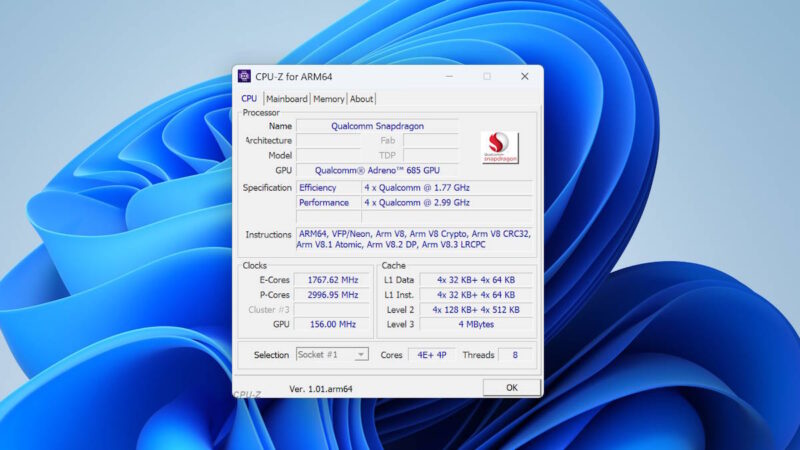
- CPU-Z / GPU-Z: Fornece informações detalhadas sobre seu processador e placa de vídeo.
- Speccy: Um resumo completo de todo o hardware do seu sistema.
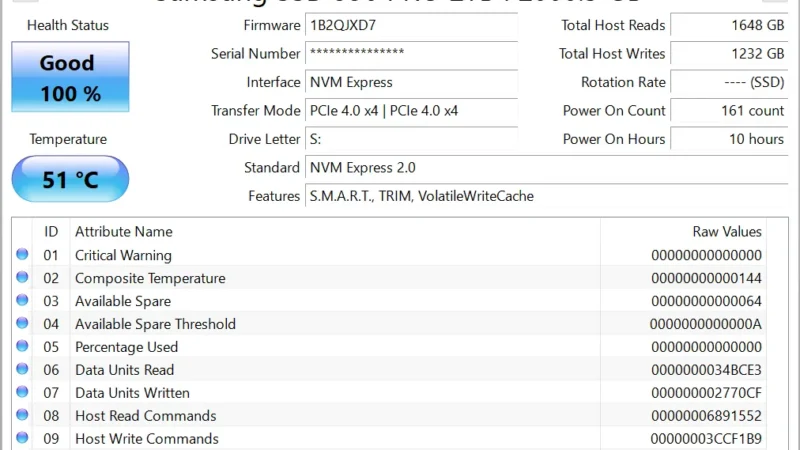
- HDTune / CrystalDiskInfo: Essenciais para verificar a saúde (S.M.A.R.T.) do seu HD ou SSD.
5. Reparo de Senhas e Registro
Esqueceu a senha de administrador do Windows?
- NT Password Edit: Permite remover ou redefinir senhas de contas de usuário locais do Windows (não funciona com contas Microsoft online).
- Ferramentas de reparo de registro para corrigir chaves corrompidas.
6. Remoção de Malware e Antivírus
Às vezes, um vírus é tão profundo que o antivírus normal não consegue removê-lo enquanto o Windows está rodando.
- Malwarebytes AdwCleaner: Roda “de fora” do sistema infectado para limpar adwares e PUPs (Programas Potencialmente Indesejados).
- ESET Online Scanner: Um scanner sob demanda poderoso para encontrar ameaças que outros podem ter perdido.
7. Ferramentas de Sistema e Rede
- 7-Zip: Para compactar ou extrair qualquer tipo de arquivo.
- Notepad++: Um editor de texto avançado, ótimo para analisar arquivos de log.
- TeamViewer: Sim, você pode até mesmo iniciar um acesso remoto pelo Hiren’s para obter ajuda.
- Navegador Web: Para pesquisar soluções de problemas online diretamente do ambiente de resgate.
Tutorial: Como Criar seu Pen Drive Bootável do Hiren’s BootCD PE
Vamos ao passo a passo para ter essa ferramenta em mãos.
Pré-requisitos:
- Um pen drive (USB) de, no mínimo, 4 GB. (Todos os dados nele serão apagados).
- Um computador funcional para criar o pen drive.
- O software Rufus (uma ferramenta leve e excelente para criar mídias bootáveis).
Passo 1: Baixar o ISO Oficial do Hiren’s BootCD PE
O download mais importante. Para garantir que você tenha a versão limpa e oficial, use apenas o site oficial.
Link Oficial: https://www.hirensbootcd.org
No site, procure pela seção de “Downloads” e baixe o arquivo ISO. O nome será algo como HBCD_PE_x64.iso.
Passo 2: Configurar o Rufus
- Espete o pen drive no seu computador.
- Abra o Rufus (ele é portátil, geralmente não precisa instalar).
- Em “Dispositivo”, selecione o seu pen drive. (Tenha cuidado para selecionar o correto!)
- Em “Seleção de boot”, clique em “SELECIONAR” e aponte para o arquivo
HBCD_PE_x64.isoque você baixou. - O Rufus geralmente detecta as configurações corretas automaticamente. O mais importante é:
- Esquema de partição:
GPT(para computadores modernos com UEFI). - Sistema de destino:
UEFI (não CSM). - Sistema de arquivos:
FAT32ouNTFS. (O Rufus sugere o ideal).
- Esquema de partição:
- Clique em “INICIAR”.
- Confirme que todos os dados do pen drive serão apagados.
Aguarde o processo terminar. Quando a barra ficar verde e mostrar “PRONTO”, seu canivete suíço digital está pronto.
Passo 3: Dar Boot pelo Hiren’s BootCD PE
Para usá-lo, você precisa “avisar” o computador para iniciar pelo pen drive, e não pelo HD/SSD.
- Deixe o pen drive conectado no computador que precisa de reparo.
- Ligue (ou reinicie) o computador.
- Imediatamente, comece a pressionar a tecla para acessar o “Menu de Boot” (Boot Menu).
- Teclas comuns: F12 (Dell, Lenovo), F10 (HP), F8 (Asus), ESC (Alguns).
- Alternativa: Você pode entrar na BIOS/UEFI (teclas DEL ou F2) e mudar a ordem de boot manualmente.
- No Menu de Boot, selecione o seu pen drive (ele pode aparecer como “UEFI: Nome do Pen Drive”).
- Aguarde. O ambiente Hiren’s BootCD PE começará a carregar (pode demorar um ou dois minutos).
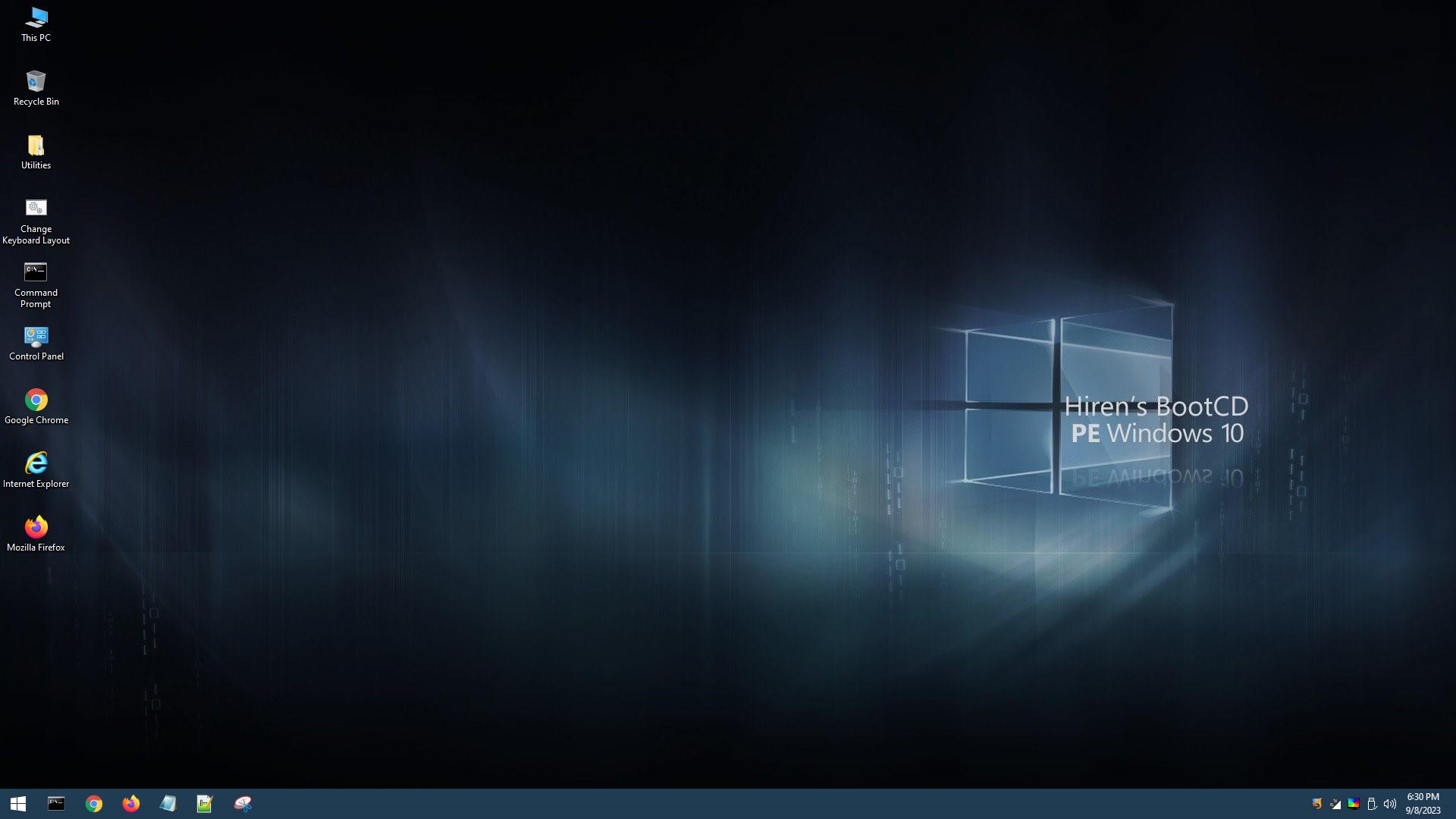
Você será recebido por uma área de trabalho do Windows, e o Menu Iniciar estará pronto para você começar os reparos.
Conclusão
O Hiren’s BootCD PE não é apenas uma ferramenta; é uma apólice de seguro digital. Para profissionais de infraestrutura, técnicos de help desk ou simplesmente para o “sobrinho de TI” da família, ter um pen drive com HBCD PE no bolso significa estar preparado para 90% dos desastres de software que podem acontecer.
Ele evoluiu com o tempo, abandonando as ferramentas obsoletas e abraçando o hardware moderno com UEFI e 64-bit. Se você ainda não atualizou seu kit de ferramentas, agora é a hora.
E você, já usou o Hiren’s BootCD para salvar o dia? Tem alguma ferramenta favorita dentro dele? Deixe seu comentário abaixo!