7 Configurações Simples de Segurança que Todo Mundo Deveria Ativar no Celular
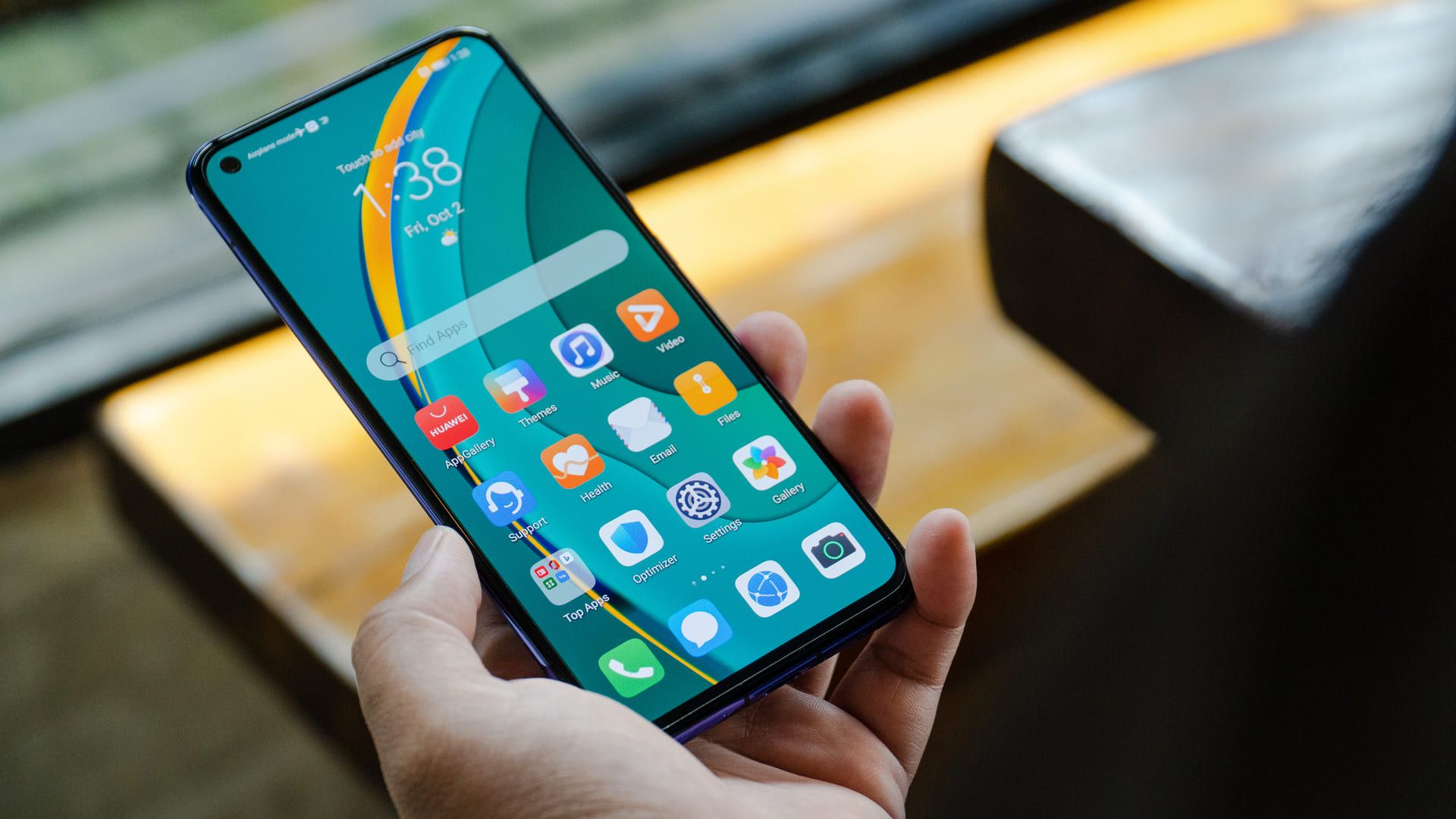
O smartphone deixou de ser um mero aparelho telefônico para se transformar na central da nossa vida digital. Nele, concentramos aplicativos bancários, conversas pessoais e profissionais, fotos de família, e-mails e acesso a redes sociais. Essa conveniência, contudo, tornou o celular o alvo prioritário de cibercriminosos e golpistas no Brasil.
Muitas pessoas acreditam erroneamente que proteger o celular exige conhecimentos técnicos avançados ou a compra de softwares caros. Na realidade, a maioria das invasões, clonagens de contas e golpes financeiros explora falhas simples de configuração que podem ser corrigidas em poucos minutos. Ao ajustar recursos já existentes no próprio sistema operacional (Android ou iOS) e nos principais aplicativos, você cria uma defesa em camadas extremamente robusta.
A seguir, apresentamos as 7 configurações essenciais de segurança que você deve ativar no seu celular hoje mesmo para navegar e se comunicar com tranquilidade.
1. Ative a Confirmação em Duas Etapas no WhatsApp (PIN de 6 Dígitos)
O WhatsApp é a principal ferramenta de comunicação do brasileiro, e exatamente por isso é a porta de entrada preferida para golpes de engenharia social e falsificação de identidade. A clonagem de conta ocorre quando golpistas tentam registrar seu número em outro aparelho e convencem você a fornecer o código de verificação enviado por SMS.
Por que essa configuração é vital?
A confirmação em duas etapas adiciona uma senha pessoal de 6 dígitos (PIN) que passa a ser exigida periodicamente e sempre que a sua conta for configurada em um novo dispositivo. Como apontam os manuais de segurança contra invasões em mensageiros, mesmo que um criminoso consiga interceptar o seu SMS de ativação, ele não conseguirá concluir o acesso sem saber esse PIN numérico.
Como ativar:
- Abra o WhatsApp e acesse Configurações (ou Ajustes).
- Toque em Conta e escolha Confirmação em duas etapas.
- Clique em Ativar, crie um PIN de 6 dígitos numéricos memorável e confirme.
- Passo essencial: Insira um e-mail de recuperação válido para o caso de esquecer o PIN.
2. Oculte o Conteúdo de Notificações na Tela de Bloqueio
Por padrão, a maioria dos smartphones exibe na tela bloqueada o conteúdo completo das mensagens e notificações recebidas. Embora pareça prático para ler sem desbloquear, essa funcionalidade representa uma vulnerabilidade crítica de segurança em casos de perda, furto ou olhadas indiscretas.
Por que essa configuração é vital?
Quando você solicita a redefinição de senha de um e-mail, rede social ou aplicativo financeiro, o código de validação temporário (token por SMS) é enviado para o seu aparelho. Se o conteúdo da mensagem for exibido na tela de bloqueio, qualquer pessoa em posse física do celular poderá visualizar o código de verificação sem precisar desbloquear o aparelho ou saber sua senha facial/digital.
Como ativar:
- No Android: Vá em Configurações > Notificações (ou Tela de Bloqueio) > Notificações na Tela de Bloqueio e selecione Ocultar conteúdo sensível ou Não mostrar notificações.
- No iPhone (iOS): Acesse Ajustes > Notificações > Mostrar Pré-visualizações e altere para Quando Desbloqueado ou Nunca.
3. Configure o PIN de Proteção no Chip (SIM Card) e Desative a Caixa Postal
Um dos golpes mais silenciosos e destrutivos executados por criminosos é o chamado SIM Swap (troca ou sequestro de chip). Se o seu celular for furtado ou se um criminoso colocar o seu chip físico em outro aparelho, ele poderá receber chamadas e SMS direcionados ao seu número.
Por que essa configuração é vital?
Proteger o chip com um PIN bloqueia o acesso à rede telefônica sempre que o cartão SIM for reiniciado ou inserido em um novo celular. Além disso, análises de segurança do Serpro alertam sobre a necessidade de desativar a caixa de mensagens (voicemail) da operadora, pois invasores podem invadir a caixa postal remotamente via spoofing telefônico para ouvir códigos de verificação gravados em ligações automáticas de recuperação de conta.
Como ativar:
- Bloqueio do SIM Card:
- No Android: Acesse Configurações > Segurança e Privacidade > Outras Configurações de Segurança > Bloqueio do Cartão SIM. Ative a opção e defina o PIN (consulte o PIN padrão inicial da sua operadora se for o primeiro acesso).
- No iPhone: Acesse Ajustes > Celular > PIN do SIM, ative a chave e insira o código.
- Desativação da Caixa Postal: Entre em contato com a central de atendimento da sua operadora de telefonia móvel e solicite formalmente o desligamento do serviço de caixa postal.
4. Adote Autenticação em Duas Etapas (2FA) por Aplicativo nas Suas Contas
Usar apenas uma senha tradicional para proteger seu e-mail principal, conta bancária ou armazenamento na nuvem é insuficiente frente aos constantes vazamentos de dados na internet. No entanto, depender do SMS para receber códigos de confirmação também traz riscos.
Por que essa configuração é vital?
A Autenticação de Dois Fatores (2FA) exige dois componentes para liberar o acesso: algo que você sabe (sua senha) e algo que você possui (um token temporário). O guia de proteção de contas do portal ARDOIS reforça que utilizar aplicativos autenticadores dedicados — como o Google Authenticator ou o Microsoft Authenticator — é infinitamente mais seguro do que receber tokens por e-mail ou SMS, pois os códigos são gerados localmente no seu dispositivo a cada 30 segundos e não podem ser interceptados na rede móvel.
Como ativar:
- Baixe um aplicativo autenticador de sua preferência na Google Play Store ou App Store.
- Acesse as configurações de segurança do seu e-mail principal (Gmail, Outlook, iCloud) e redes sociais.
- Escolha Autenticação em Duas Etapas e selecione a opção Aplicativo Autenticador.
- Escaneie o código QR fornecido pelo serviço usando a câmera do app autenticador e salve os códigos de recuperação de emergência em local seguro.
5. Desative a Conexão Automática a Redes Wi-Fi Públicas e Bluetooth
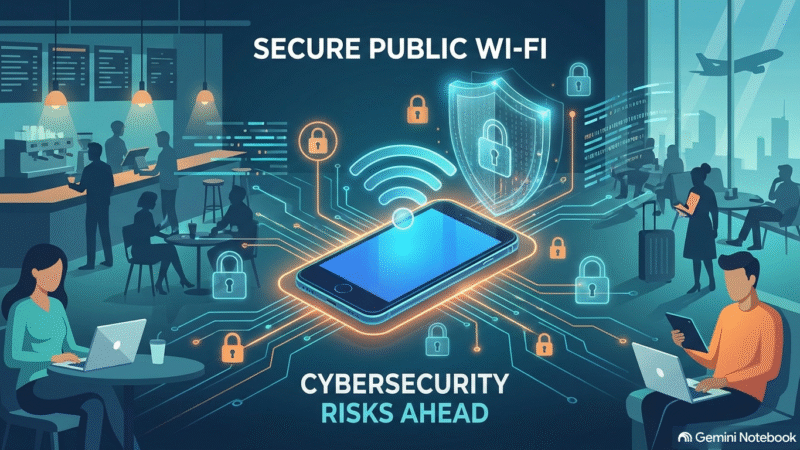
Conectar-se a redes Wi-Fi abertas em shoppings, aeroportos, hotéis e restaurantes é conveniente para economizar o plano de dados móveis, mas exige cautela redobrada.
Por que essa configuração é vital?
Ao manter a busca e a conexão automática de Wi-Fi ativas, o dispositivo emite sinais constantes procurando redes conhecidas e pode se conectar automaticamente a pontos de acesso maliciosos criados por criminosos (conhecidos como ataques Evil Twin ou Man-in-the-Middle). Recomendações oficiais do Ministério das Comunicações e da Kaspersky destacam que cibercriminosos usam redes falsas para interceptar o tráfego de dados, capturar credenciais e injetar malwares.
Como ativar:
- Desativar Conexão Automática:
- Nas configurações de Wi-Fi do celular, acesse as opções avançadas da rede e desative Conectar Automaticamente para redes públicas.
- Desative a opção Conectar a redes abertas automaticamente.
- Hábito de Segurança: Mantenha o Wi-Fi e o Bluetooth desligados sempre que estiver na rua e não os estiver utilizando ativamente.
6. Restrinja a Foto de Perfil do WhatsApp Apenas para “Meus Contatos”
Uma das fraudes mais comuns no Brasil é o “golpe do número novo”, no qual criminosos compram um chip descartável, baixam a sua foto de perfil pública do WhatsApp e enviam mensagens para seus familiares dizendo que você mudou de número e precisa de um Pix urgente para emergência.
Por que essa configuração é vital?
Ao permitir que qualquer pessoa veja sua foto de perfil, você fornece aos estelionatários o elemento visual exato de que precisam para aplicar o golpe da falsa identidade contra seus amigos e parentes. Restringir a exibição da foto cria uma barreira eficaz contra a coleta automatizada da sua imagem.
Como ativar:
- Abra o WhatsApp e vá em Configurações > Privacidade.
- Toque em Foto do Perfil.
- Altere a visibilidade de Todos para Meus Contatos.
- Aproveite para verificar a opção Visto por último e online e defina para “Meus Contatos” ou “Ninguém”.
7. Ative o Backup Automático Criptografado e a Proteção Anti-Furto Remota
Perder o celular por furto, roubo ou defeito físico é uma experiência estressante, mas o impacto pode ser drasticamente reduzido se você puder recuperar seus dados e proteger suas informações remotamente.
Por que essa configuração é vital?
A Cartilha de Segurança do CERT.br destaca que manter backups automáticos e frequentes é a única garantia de recuperação de fotos, contatos, conversas e documentos. Além disso, ativar as ferramentas nativas de localização permite rastrear o aparelho, emitir alertas sonoros, bloquear a tela imediatamente e, em último caso, realizar a limpeza remota de todos os dados do dispositivo para que ninguém tenha acesso às suas fotos e aplicativos bancários.
Como ativar:
- Backup Automático na Nuvem:
- No Android: Acesse Configurações > Google > Backup e ative o Backup do Google One (configure para rodar via Wi-Fi). No WhatsApp, vá em Configurações > Conversas > Backup de Conversas e ative a Criptografia de ponta a ponta.
- No iPhone: Acesse Ajustes > [Seu Nome] > iCloud > Backup do iCloud e ative Fazer Backup Deste iPhone.
- Rastreamento e Limpeza Remota:
- No Android: Vá em Configurações > Segurança > Encontrar Meu Dispositivo e mantenha a opção ativada.
- No iPhone: Acesse Ajustes > [Seu Nome] > Buscar > Buscar iPhone e ative Rede do app Buscar e Enviar Última Localização.
Tabela Resumo: As 7 Camadas de Proteção Mobile
A tabela abaixo resume as configurações essenciais, o risco principal que cada uma combate e o tempo estimado para realizar o ajuste no seu aparelho:
| Configuração de Segurança | Risco Mitigado Principal | Tempo de Ativação |
| 1. Confirmação em 2 Etapas (WhatsApp) | Clonagem e sequestro da conta de WhatsApp | 2 minutos |
| 2. Ocultar Notificações na Tela | Leitura não autorizada de códigos SMS e tokens | 1 minuto |
| 3. PIN no SIM Card e Sem Caixa Postal | Golpe do SIM Swap e interceptação via voicemail | 3 minutos |
| 4. 2FA via App Autenticador | Invasão de e-mails, nuvem e contas com senhas vazadas | 4 minutos |
| 5. Wi-Fi e Bluetooth sem Auto-Conexão | Interceptação de dados em redes públicas (Man-in-the-Middle) | 1 minuto |
| 6. Foto do WhatsApp Restrita | Golpe do “número novo” e falsa identidade | 1 minuto |
| 7. Backup Criptografado + Anti-Furto | Perda definitiva de dados e acesso indevido após roubo | 3 minutos |
Checklist de 5 Minutos: Faça Agora no Seu Celular
Para transformar este artigo em ação prática imediata, siga este passo a passo rápido:
- [ ] Passo 1: Crie o PIN de 6 dígitos no WhatsApp e adicione um e-mail de recuperação.
- [ ] Passo 2: Altere a foto do perfil do WhatsApp para ser visível apenas por “Meus Contatos”.
- [ ] Passo 3: Oculte o conteúdo das pré-visualizações de notificações na tela bloqueada.
- [ ] Passo 4: Ative a opção “Encontrar Meu Dispositivo” (ou “Buscar iPhone”) nas configurações do sistema.
- [ ] Passo 5: Baixe um aplicativo como o Google Authenticator e ative a verificação em duas etapas no seu e-mail principal.
Conclusão: Segurança Digital É uma Combinação de Configuração e Hábito
Adotar estas 7 configurações simples transforma o seu smartphone em uma fortaleza digital, criando barreiras que desestimulam e bloqueiam a imensa maioria dos ataques automatizados e golpes de engenharia social. A cibersegurança eficiente não depende de pânico ou paranoia, mas sim de atitudes preventivas conscientes.
Ajuste essas opções hoje mesmo, compartilhe este guia com seus amigos e familiares — especialmente aqueles com menos afinidade com a tecnologia — e garanta a proteção completa da sua privacidade e do seu patrimônio digital.